جمعه ۳۱ اردیبهشت ۰۰ ۲۳:۲۷ ۱۶ بازديد
فعال و غیر فعال کردن کلید Fn به این گونه میباشد که برخی از کلیدهای عملکردی (از f1 تا f12) آیکون چاپ شدهای رویشان دارند که نشان دهنده عمل ثانویهای است، مانند بیصدا کردن یا تغییر روشنایی صفحه. معمولا شما میبایست کلید fn و کلید عملکردی را باهم فشار دهید تا عمل ثانویه انجام شود.
بسیاری از لپ تاپ های HP حالت کلید عمل دارند که اعمال ثانویه را بدون نیاز به فشار کلید fn در ابتدا فعال میکند. این مراحل را برای لپ تاپ خود بخوانید تا این ویژگی را فعال کنید.
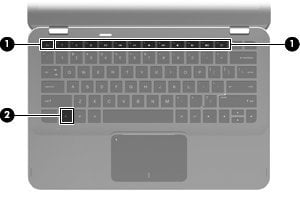 فعال ساختن حالت Fn
روش فعال و غیر فعال کردن کلید Fn به صورتی است که باید تنظیمات کلید عمل را از BIOS Setup Utility تغییر دهید. حال از این طریق میتوانید این تغییرات را اعمال کنید:
- دکمه پاور را برای حداقل پنج ثانیه نگه دارید تا کامپیوتر را خاموش کنید.
- کامپیوتر را روشن کنید و بلافاصله کلید f10 را سریع بزنید تا BIOS Setup Utility باز شود.
- کلید جهت راست یا چپ را بزنید تا به منوی System configuration برسید.
- کلید بالا یا پایین را بزنید تا Action keys Mode را انتخاب کنید.
- کلید Enter را بزنید تا منوی Enabled/Disabled نشان داده شود.
- با کلید بالا و پایین یکی از گزینهها را انتخاب کنید.
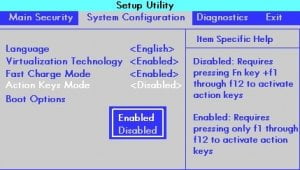
- Enabled: نیاز به فشردن کلید fn برای استفاده از اعمال چاپ شده بر روی کلیدهای عملکردی نیست.
مثلا فشار دادن f8 همانطور که روی کلید چاپ شده صدا را کمتر میکند. در عوض فشار دادن fn + f8 مرورگر را مینیمایز و ماکسیماز میکند.
- disabled: نیازمند فشردن fn برای استفاده از اعمال چاپشده بر روی کلیدهای عملکردی است.
مثلا فشار دادن f1 پنجره کمک را باز میکند. در عوض فشار دادن fn + f1 کامپیوتر را همانطور که بر روی کلید چاپ شده به حالت خواب میبرد.
- با فشردن کلید f10 انتخاب خود را ذخیره و کامپیوتر را ریستارت کنید.
منبع: ویرا تعمیر
- ۰ ۰
- ۰ نظر